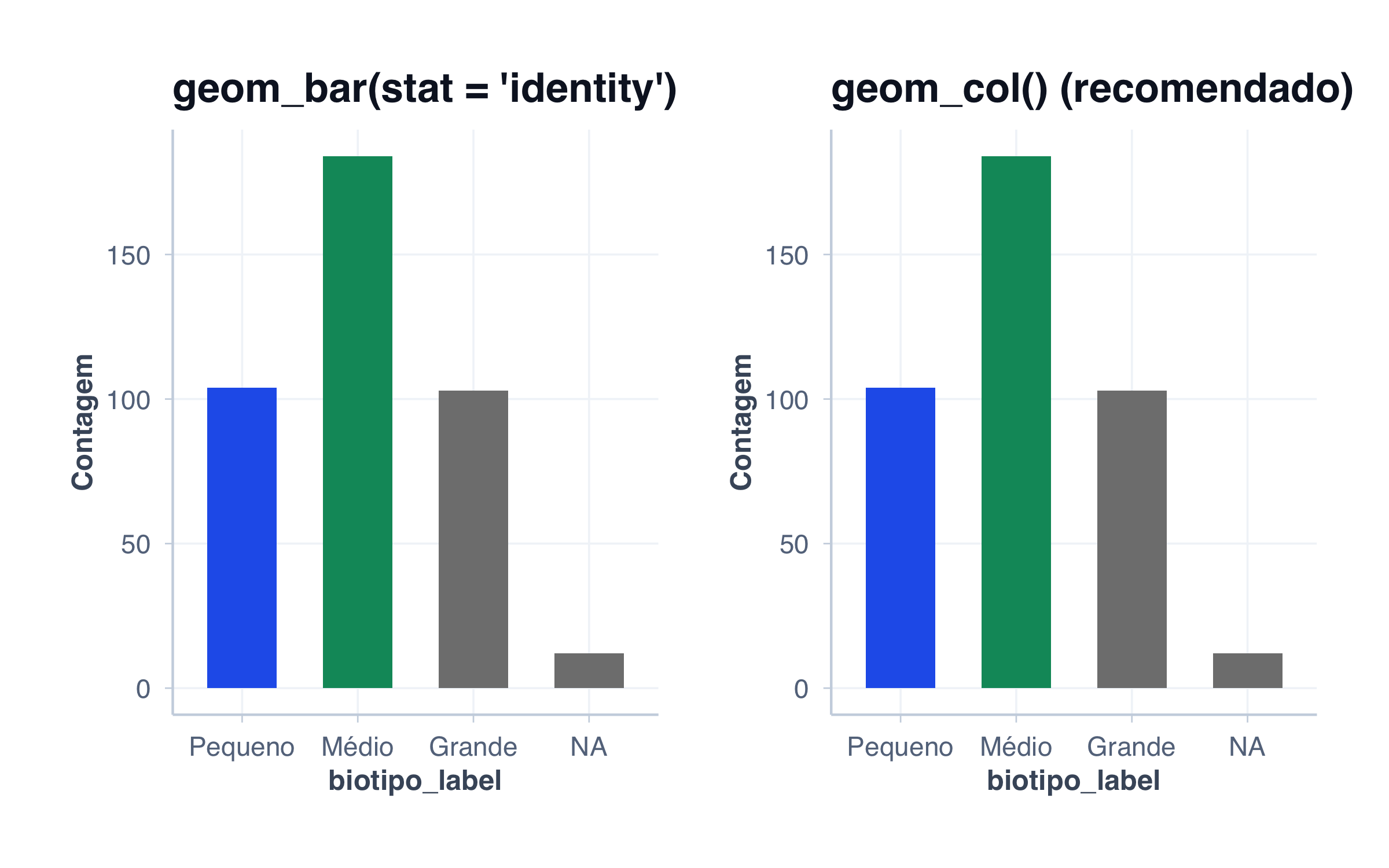
NotaPlayfair de novo: uma invenção que sobrevive há mais de dois séculos
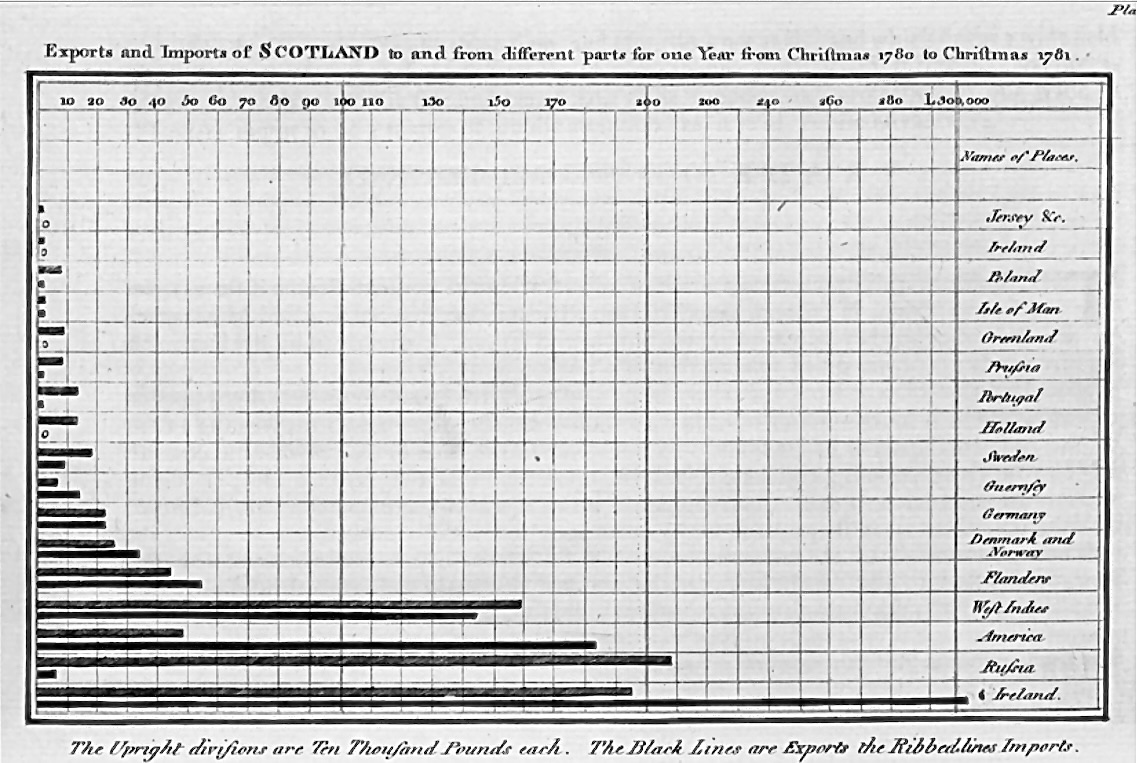
Mais uma vez, devemos esse gráfico a William Playfair — o mesmo escocês que conhecemos no capítulo sobre o gráfico de pizza. Na verdade, as barras vieram antes da pizza: Playfair as introduziu em The Commercial and Political Atlas(Playfair, 1786), a mesma obra que contém os primeiros gráficos de linhas da história (Costigan-Eaves; Macdonald-Ross, 1990).
O gráfico de barras foi adotado rapidamente pela comunidade científica porque funciona de forma intuitiva: quanto mais alta a barra, maior o valor. Essa simplicidade, combinada com eficácia, fez do gráfico de barras um dos mais duráveis e confiáveis métodos de visualização de dados nos últimos 240 anos. Ao contrário de outras representações que caíram em desuso, o gráfico de barras mantém sua relevância até hoje em pesquisa científica, relatórios médicos e apresentações de dados.
Gráfico de barras original de William Playfair em The Commercial and Political Atlas (1786).
O que é um gráfico de barras?
Um gráfico de barras é uma visualização que compara frequências ou contagens de categorias usando barras retangulares. A altura (ou comprimento) de cada barra é proporcional ao valor que ela representa.
Componentes principais:
Eixo horizontal (X): Contém as categorias
Eixo vertical (Y): Contém a escala numérica (frequências, contagens, etc.)
Barras: Retângulos cuja altura representa o valor de cada categoria
Rótulos: Títulos, nomes de categorias e, frequentemente, valores numéricos
Diferentemente de um histograma (que é para dados contínuos com bins), o gráfico de barras é para dados categóricos ou contagens de frequência.
Tipos de gráficos de barras
O gráfico de barras é versátil e pode ser usado de várias formas. Vamos explorar as principais:
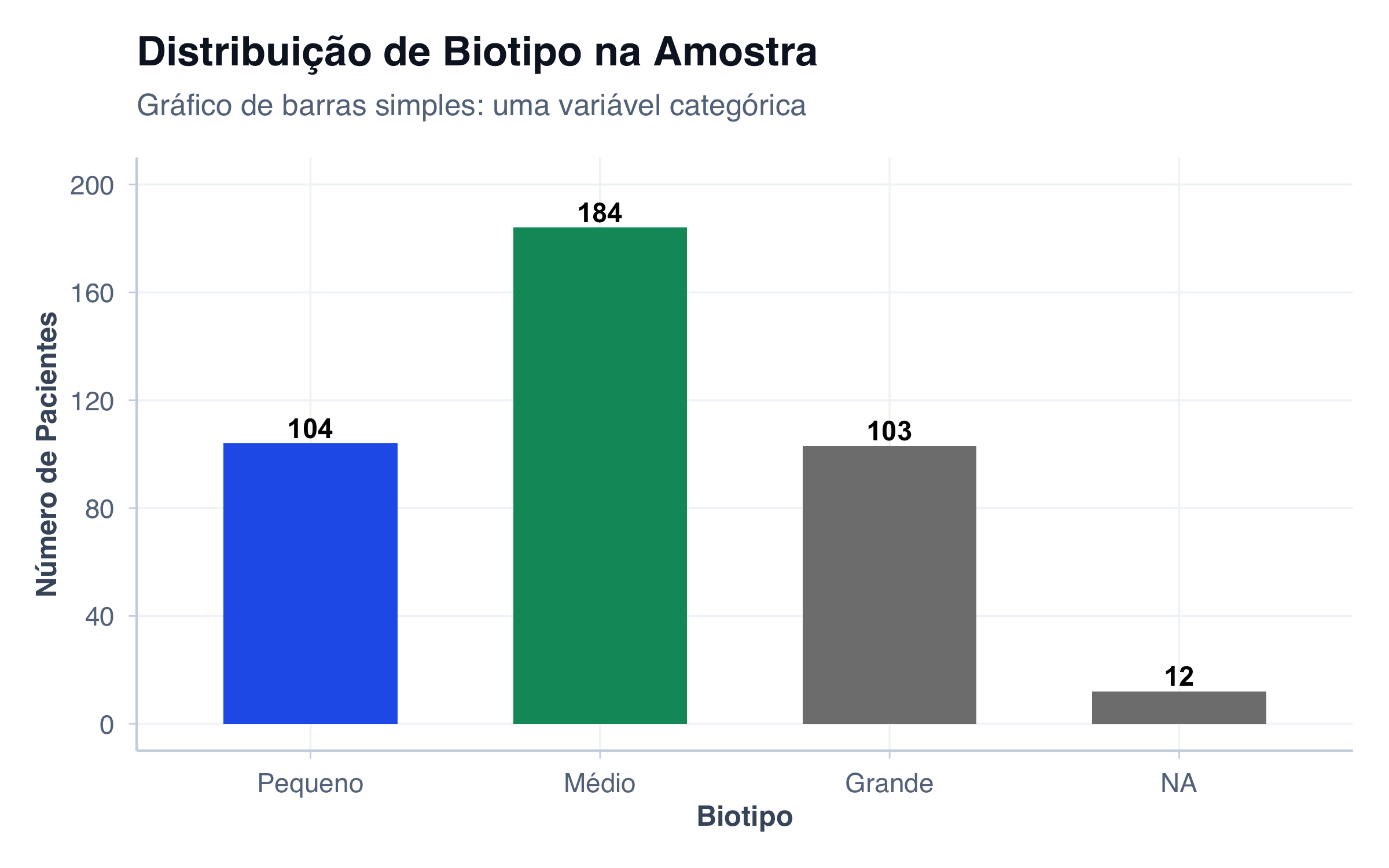
O tipo mais básico: uma única variável categórica com suas frequências.
Caso de uso: Mostrar a distribuição de uma única característica na amostra.
Ver código R
# Contar frequências de biotipodados_biotipo <- pacientes |>count(biotipo) |>mutate(biotipo_label =factor( biotipo,levels =c("small", "medium", "large"),labels =c("Pequeno", "Médio", "Grande") )) |>arrange(desc(n))# Gráfico de barras simplesggplot(dados_biotipo, aes(x = biotipo_label, y = n, fill = biotipo)) +geom_col(width =0.6, show.legend =FALSE) +geom_text(aes(label = n),vjust =-0.3,fontface ="bold",size =4 ) +scale_y_continuous(limits =c(0, 200), breaks =seq(0, 200, 40)) +scale_fill_manual(values =c("small"= cores$azul,"medium"= cores$verde,"large"= cores$laranja )) +labs(title ="Distribuição de Biotipo na Amostra",subtitle ="Gráfico de barras simples: uma variável categórica",x ="Biotipo",y ="Número de Pacientes" ) +tema_graficos()
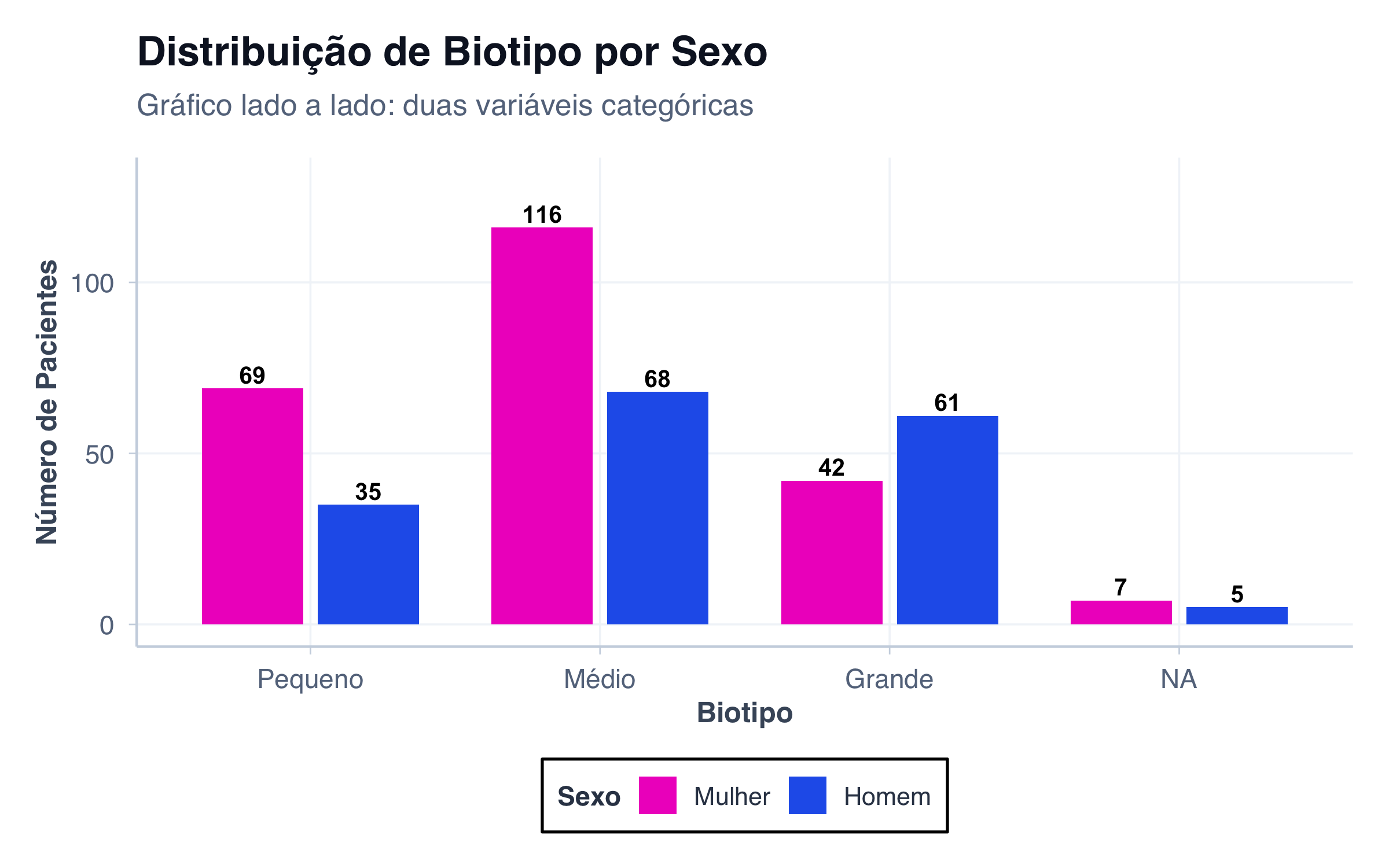
Compara duas variáveis categóricas, mostrando as categorias da primeira variável no eixo X, e usando cores para distinguir as categorias da segunda.
Caso de uso: Comparar como uma distribuição varia entre grupos.
Ver código R
# Biotipo separado por sexodados_biotipo_sexo <- pacientes |>count(biotipo, sexo) |>mutate(biotipo_label =factor( biotipo,levels =c("small", "medium", "large"),labels =c("Pequeno", "Médio", "Grande") ),sexo_label =ifelse(sexo =="female", "Mulher", "Homem") )# Gráfico lado a ladoggplot(dados_biotipo_sexo, aes(x = biotipo_label, y = n, fill = sexo)) +geom_col(position =position_dodge(width =0.8), width =0.7) +geom_text(aes(label = n),position =position_dodge(width =0.8),vjust =-0.3,fontface ="bold",size =3.5 ) +scale_fill_manual(values = paleta_sexo,labels =c("female"="Mulher", "male"="Homem") ) +scale_y_continuous(limits =c(0, 130)) +labs(title ="Distribuição de Biotipo por Sexo",subtitle ="Gráfico lado a lado: duas variáveis categóricas",x ="Biotipo",y ="Número de Pacientes",fill ="Sexo" ) +tema_graficos()
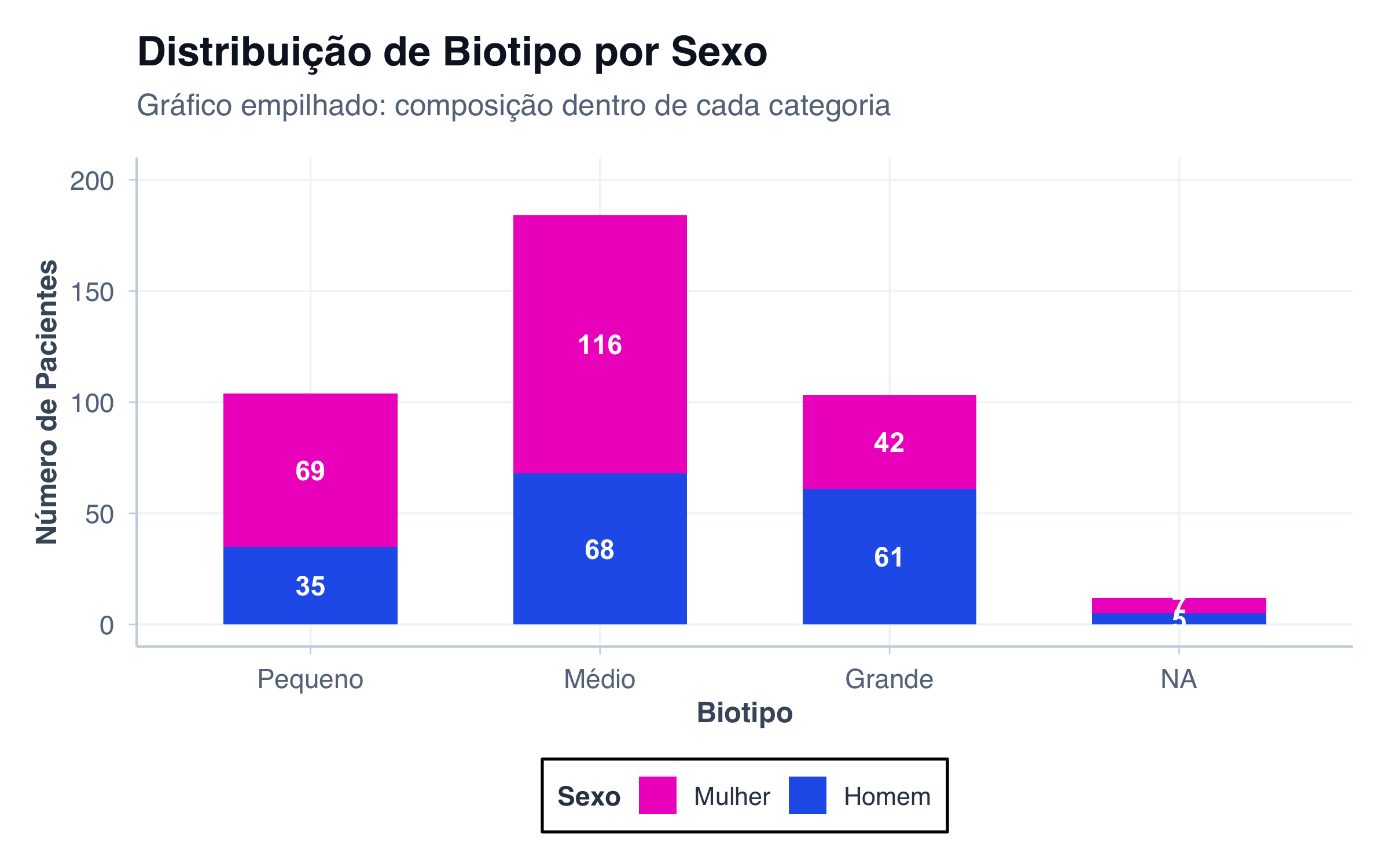
As categorias da segunda variável são empilhadas verticalmente dentro de cada barra. Útil para ver tanto o total quanto a composição.
Caso de uso: Mostrar a composição dentro de cada categoria, mantendo visível o total.
Ver código R
# Biotipo separado por sexodados_biotipo_sexo <- pacientes |>count(biotipo, sexo) |>mutate(biotipo_label =factor( biotipo,levels =c("small", "medium", "large"),labels =c("Pequeno", "Médio", "Grande") ),sexo_label =ifelse(sexo =="female", "Mulher", "Homem") )# Gráfico empilhadoggplot(dados_biotipo_sexo, aes(x = biotipo_label, y = n, fill = sexo)) +geom_col(width =0.6) +geom_text(aes(label = n),position =position_stack(vjust =0.5),fontface ="bold",size =4,color ="white" ) +scale_fill_manual(values = paleta_sexo,labels =c("female"="Mulher", "male"="Homem") ) +scale_y_continuous(limits =c(0, 200)) +labs(title ="Distribuição de Biotipo por Sexo",subtitle ="Gráfico empilhado: composição dentro de cada categoria",x ="Biotipo",y ="Número de Pacientes",fill ="Sexo" ) +tema_graficos()
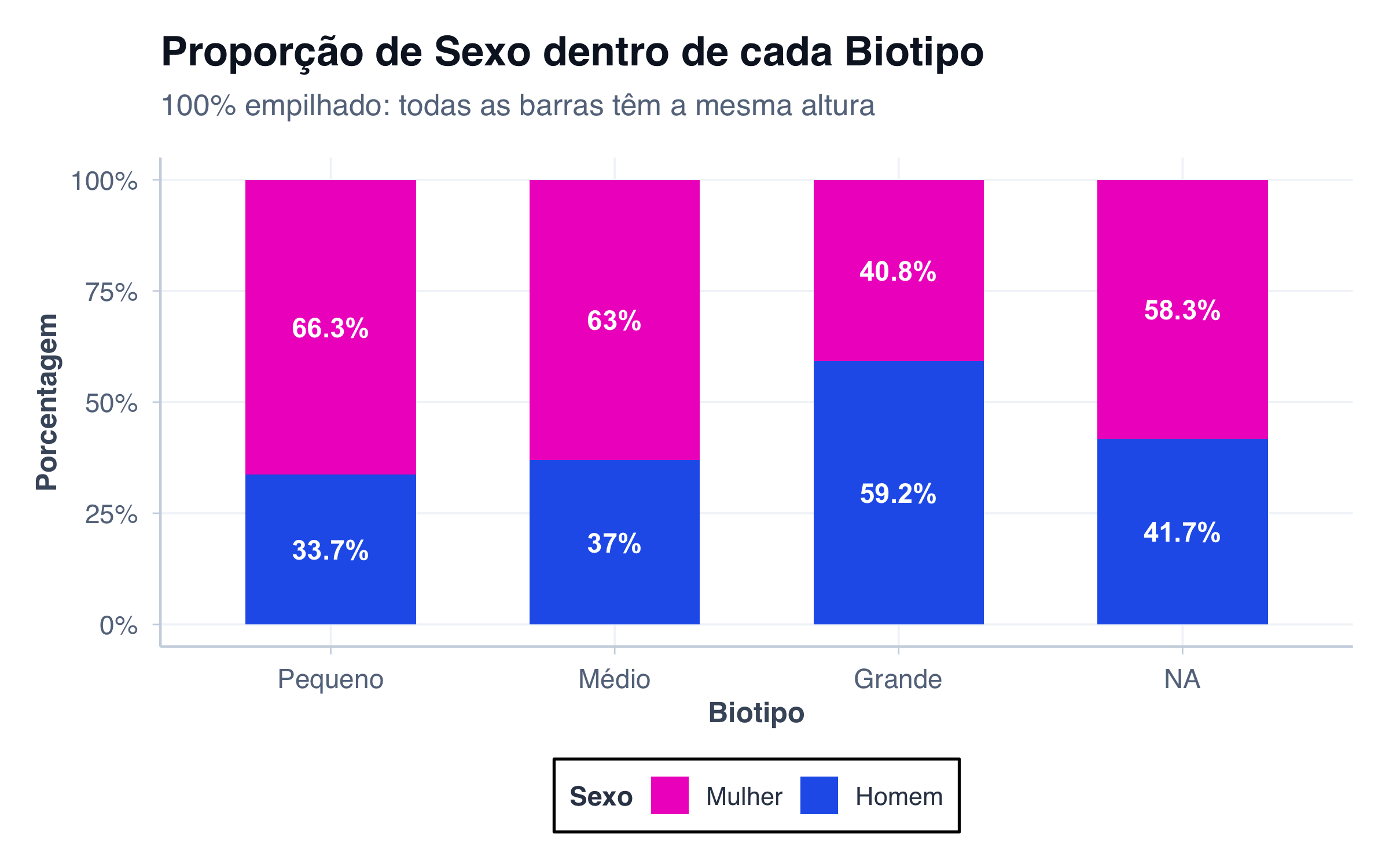
Todas as barras têm a mesma altura (100%), mostrando apenas a proporção de cada subcategoria. Útil quando o total não importa, apenas a composição relativa.
Caso de uso: Comparar proporções entre grupos quando os tamanhos totais são diferentes.
Ver código R
# Biotipo separado por sexo com percentuaisdados_biotipo_sexo_pct <- pacientes |>count(biotipo, sexo) |>group_by(biotipo) |>mutate(pct = n /sum(n) *100,biotipo_label =factor( biotipo,levels =c("small", "medium", "large"),labels =c("Pequeno", "Médio", "Grande") ),sexo_label =ifelse(sexo =="female", "Mulher", "Homem") ) |>ungroup()# Gráfico percentualggplot(dados_biotipo_sexo_pct, aes(x = biotipo_label, y = pct, fill = sexo)) +geom_col(width =0.6) +geom_text(aes(label =paste0(round(pct, 1), "%")),position =position_stack(vjust =0.5),fontface ="bold",size =4,color ="white" ) +scale_fill_manual(values = paleta_sexo,labels =c("female"="Mulher", "male"="Homem") ) +scale_y_continuous(limits =c(0, 100), labels =function(x) paste0(x, "%")) +labs(title ="Proporção de Sexo dentro de cada Biotipo",subtitle ="100% empilhado: todas as barras têm a mesma altura",x ="Biotipo",y ="Porcentagem",fill ="Sexo" ) +tema_graficos()
Quando usar um gráfico de barras
O gráfico de barras é uma excelente escolha quando você quer:
Comparar frequências entre categorias — “Qual biotipo é mais frequente?”
Mostrar contagens de grupos — “Quantos pacientes em cada grupo de idade?”
Comparar proporções entre subgrupos — “Como a distribuição por sexo varia por biotipo?”
Comunicar resultados científicos — Gráficos de barras são o padrão em journals e relatórios
Fazer apresentações profissionais — Simples, claro e amplamente compreendido
Quando NÃO usar um gráfico de barras
Existem situações onde outras visualizações são melhores:
Dados contínuos com muitos valores únicos → Use um histograma ou density plot
Dados que mudam ao longo do tempo → Use um gráfico de linhas
Comparar distribuições contínuas entre grupos → Use box plots ou violin plots
Mostrar relação entre duas variáveis contínuas → Use scatter plot
Dados geográficos → Use mapa
Críticas e erros comuns
❌ Erro 1: Gráficos em 3D
Assim como com gráficos de pizza, o 3D em gráficos de barras é uma armadilha visual. A perspectiva distorce a altura das barras:
Ver código R
# NÃO FAÇA ISSO! Exemplo ilustrativo (não executa)# Este é um aviso sobre o que NÃO fazer
Por que é ruim:
Barras no “fundo” parecem mais altas do que são na realidade
A comparação entre barras fica imprecisa
Adiciona complexidade visual sem agregar informação
Conclusão: Mantenha seus gráficos em 2D. Sempre.
❌ Erro 2: Eixo Y não começa em zero
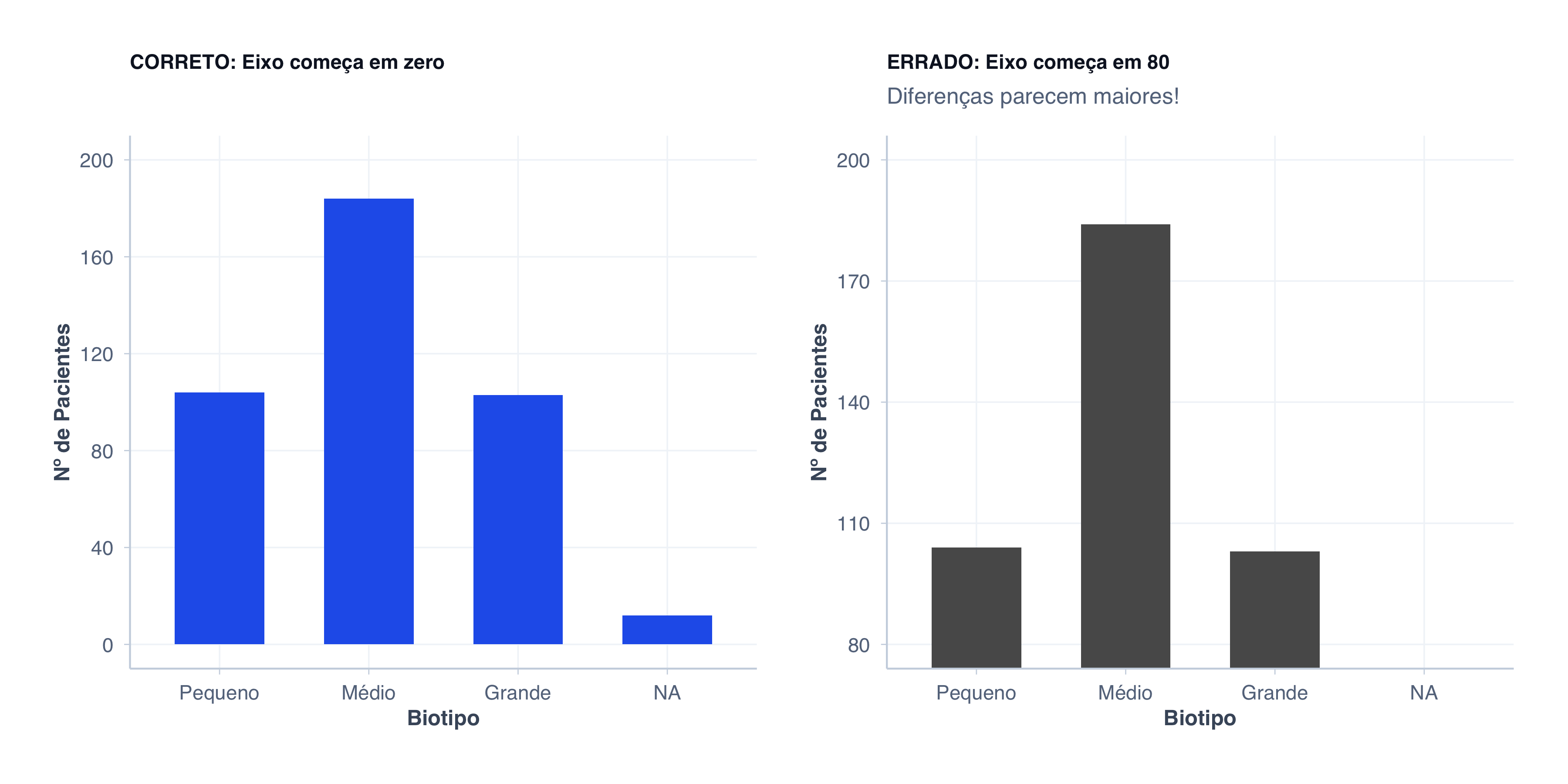
Para gráficos de barras, o eixo Y deve começar em zero. Caso contrário, você distorce a percepção das diferenças:
Ver código R
# CORRETO: Eixo começa em zerodados_biotipo <- pacientes |>count(biotipo) |>mutate(biotipo_label =factor( biotipo,levels =c("small", "medium", "large"),labels =c("Pequeno", "Médio", "Grande") )) |>arrange(desc(n))p_correto <-ggplot(dados_biotipo, aes(x = biotipo_label, y = n)) +geom_col(fill = cores$azul, width =0.6) +scale_y_continuous(limits =c(0, 200), breaks =seq(0, 200, 40)) +labs(title ="CORRETO: Eixo começa em zero",x ="Biotipo",y ="Nº de Pacientes" ) +tema_graficos() +theme(plot.title =element_text(size =11))# ERRADO: Eixo começa em 80 (engana o leitor!)p_errado <-ggplot(dados_biotipo, aes(x = biotipo_label, y = n)) +geom_col(fill = cores$laranja, width =0.6) +scale_y_continuous(breaks =seq(80, 200, 30)) +coord_cartesian(ylim =c(80, 200)) +labs(title ="ERRADO: Eixo começa em 80",subtitle ="Diferenças parecem maiores!",x ="Biotipo",y ="Nº de Pacientes" ) +tema_graficos() +theme(plot.title =element_text(size =11))# Comparação lado a ladop_correto + p_errado
No gráfico errado, a diferença entre “Pequeno” e “Médio” parece enorme, quando na verdade é apenas ~16% (89 vs 103 pacientes).
❌ Erro 3: Cores desnecessárias
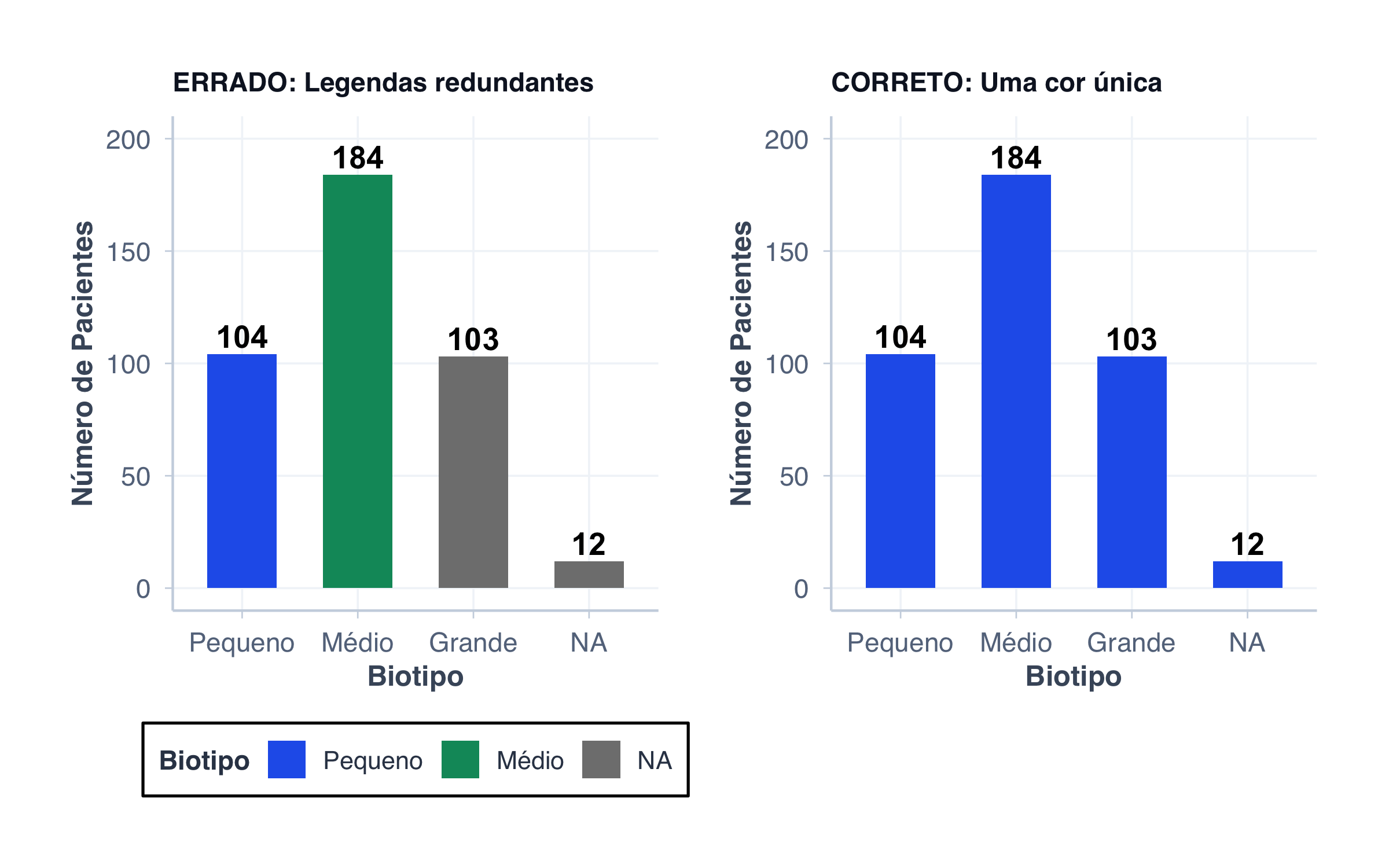
Usar cores diferentes para cada barra quando as categorias já estão identificadas no eixo X é redundante:
Ver código R
# ERRADO: Cores demaisp_muitas_cores <-ggplot(dados_biotipo, aes(x = biotipo_label, y = n, fill = biotipo_label)) +geom_col(width =0.6) +geom_text(aes(label = n), vjust =-0.3, fontface ="bold") +scale_y_continuous(limits =c(0, 200)) +scale_fill_manual(values =c("Pequeno"= cores$azul,"Médio"= cores$verde,"Grande"= cores$laranja )) +labs(title ="ERRADO: Legendas redundantes",x ="Biotipo",y ="Número de Pacientes",fill ="Biotipo" ) +tema_graficos() +theme(plot.title =element_text(size =11))# CORRETO: Uma cor única para toda a sériep_uma_cor <-ggplot(dados_biotipo, aes(x = biotipo_label, y = n)) +geom_col(fill = cores$azul, width =0.6) +geom_text(aes(label = n), vjust =-0.3, fontface ="bold") +scale_y_continuous(limits =c(0, 200)) +labs(title ="CORRETO: Uma cor única",x ="Biotipo",y ="Número de Pacientes" ) +tema_graficos() +theme(plot.title =element_text(size =11))p_muitas_cores + p_uma_cor
Quando usar cores múltiplas: Quando as cores representam uma variável real (como sexo em um gráfico lado a lado), não apenas decoração.
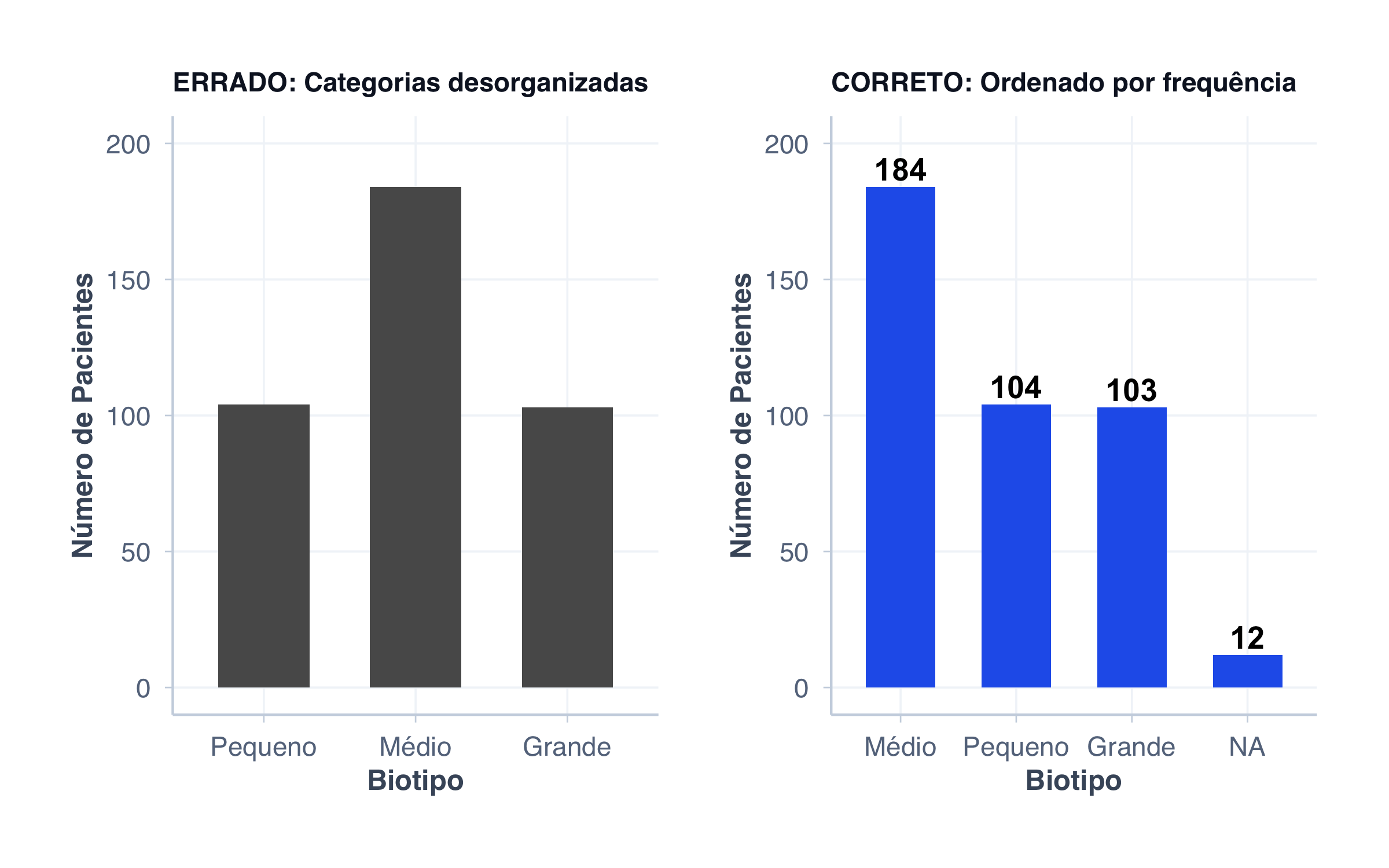
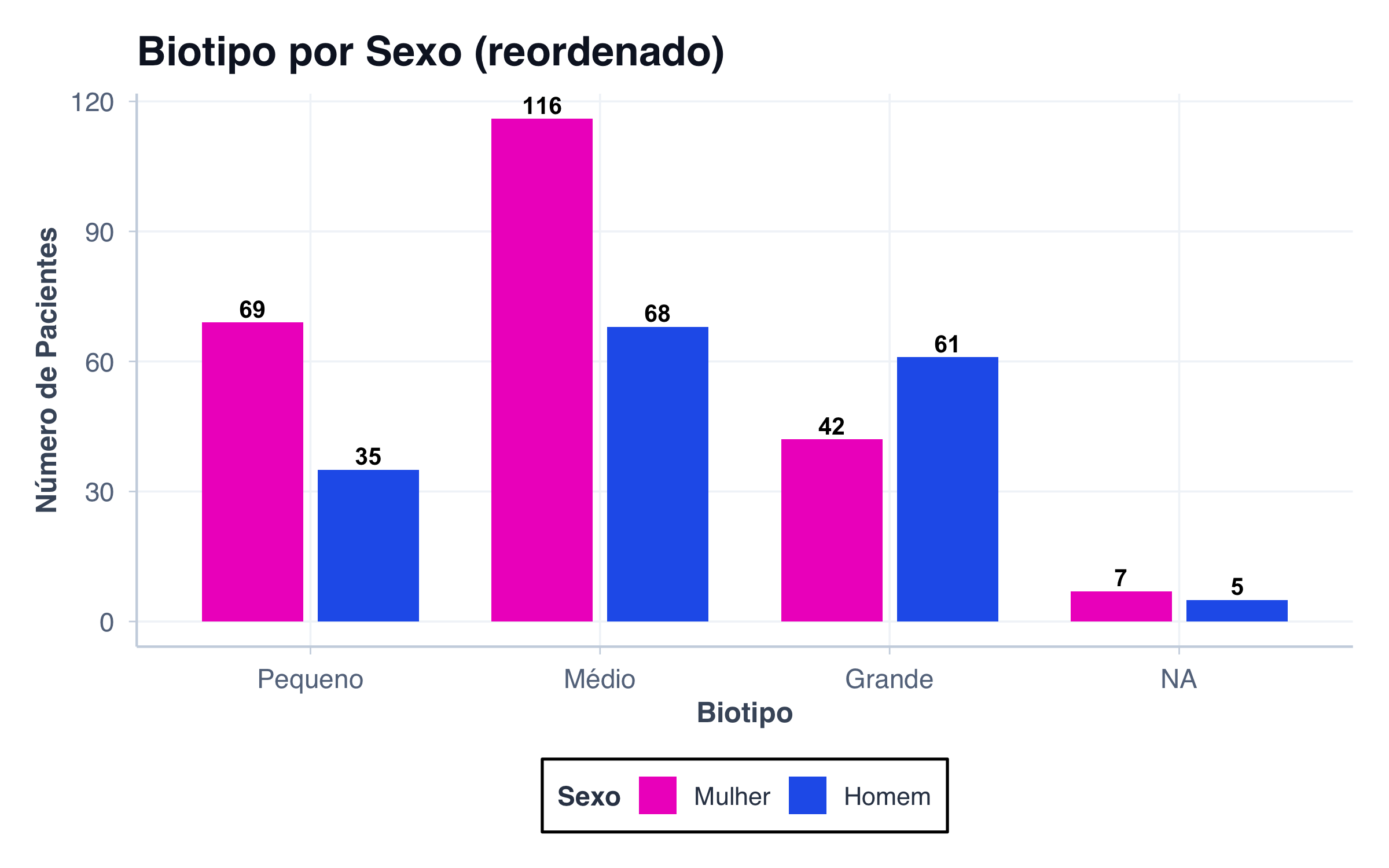
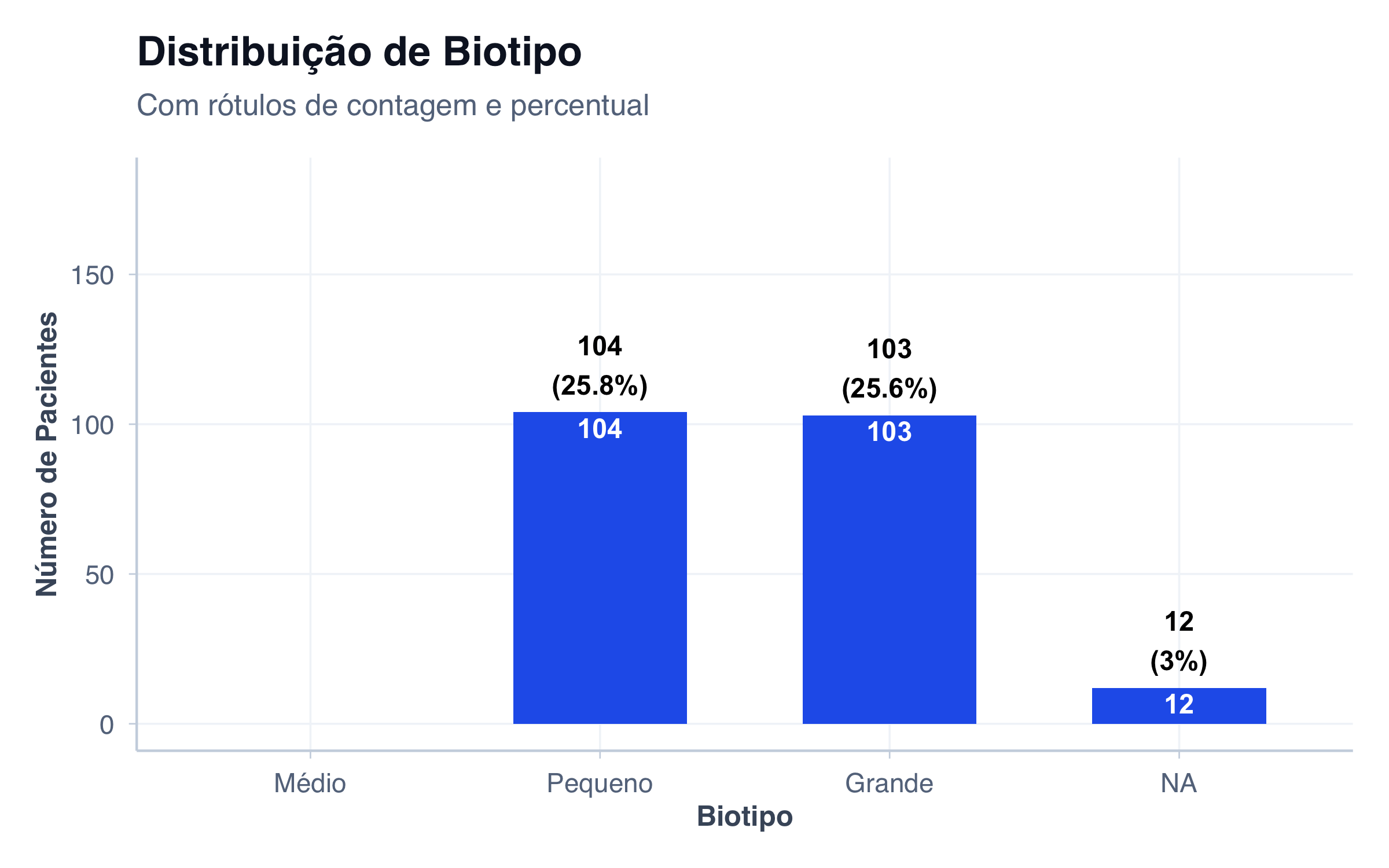
❌ Erro 4: Categorias sem ordenação lógica
As categorias devem ser ordenadas de forma lógica: por frequência decrescente, ordem alfabética, ou ordem natural (como Pequeno → Médio → Grande).
Biotipo por Sexo (destacar diferenças entre grupos)
Barras Empilhadas
Mostrar composição total
Biotipo por Sexo (ver proporção dentro de cada biotipo)
100% Empilhado
Comparar proporções apenas
Biotipo por Sexo quando tamanhos totais são diferentes
Quiz
NotaQuizz
Questão 1: Você tem dados de 403 pacientes distribuídos em 3 grupos de biotipo, e quer mostrar tanto o total de pacientes quanto como cada sexo contribui para esse total. Qual tipo de gráfico seria mais apropriado?
Gráfico de pizza com 6 fatias
Gráfico de barras lado a lado
Gráfico de barras empilhado
Histograma
NotaResposta
c) Gráfico de barras empilhado
O gráfico empilhado permite que você veja:
- A altura total de cada barra (total de pacientes em cada biotipo) - A divisão dentro de cada barra (quantos homens e mulheres em cada biotipo) A opção b (lado a lado) também funcionaria bem para esse caso, mas é menos eficiente para ver o total em cada categoria. A opção d (histograma) é para dados contínuos, não categóricos.
Questão 2: Ao criar um gráfico de barras comparando contagens de pacientes, qual erro é mais grave?
Usar cores diferentes para cada barra
Começar o eixo Y em 50 em vez de 0
Adicionar um rótulo com o valor em cima de cada barra
Não incluir uma legenda
NotaResposta
b) Começar o eixo Y em 50 em vez de 0
Isso distorce a percepção visual das diferenças entre as barras. Uma diferença de 20 pacientes pode parecer 3 vezes maior do que é quando o eixo não começa em zero.
As outras opções:
Não é ideal, mas não é grave se as categorias já estão rotuladas
Na verdade melhora o gráfico, adicionando informação numérica
Só necessário se há múltiplas séries de cores
Questão 3: Qual é a principal vantagem de um gráfico de barras em relação a um gráfico de pizza?
É mais bonito
Permite comparar alturas com precisão, enquanto pizza requer comparar ângulos
Cabe em menos espaço na página
É mais fácil de criar
NotaResposta
b) Permite comparar alturas com precisão, enquanto pizza requer comparar ângulos. Isso é fundamentado em pesquisa em psicologia visual: nossos olhos e cérebro são muito melhores em comparar comprimentos e alturas (barras) do que em estimar ângulos (fatias de pizza). Essa é a razão científica pela qual gráficos de barras são preferidos em pesquisa.
Questão 4: Você está criando um gráfico de barras com dados de 12 categorias diferentes. Como você organizaria as barras?
Ordem alfabética dos nomes
Ordem de frequência (maior para menor)
Ordem aleatória para parecer imparcial
Ordem que aparecem no dataset
NotaResposta
b) Ordem de frequência (maior para menor) Isso torna o gráfico muito mais fácil de interpretar. O leitor pode imediatamente identificar as categorias mais e menos frequentes. A ordem alfabética pode ser apropriada em alguns contextos (como nomes de medicamentos), mas frequência é geralmente preferida para análise exploratória.
A ordem aleatória ou a ordem do dataset não têm lógica visual.
Referências
COSTIGAN-EAVES, Patricia; MACDONALD-ROSS, Michael. William Playfair (1759–1823). Statistical Science, [s. l.], v. 5, n. 3, p. 318–326, 1990.
PLAYFAIR, William. The Commercial and Political Atlas: Representing, by Means of Stained Copper-Plate Charts, the Progress of the Commerce, Revenues, Expenditure, and Debts of England. London: J. Debrett, 1786.