Abrindo o Terminal
Módulo 1 · Terminal
Tendo entendido o que é terminal e o que é shell, hora de abrir um. Vou mostrar como fazer no Mac e no Windows, e — depois — desenvolver o que aquele texto que aparece na tela significa.
No Mac
Existem três caminhos para abrir o Terminal:
- Spotlight: pressione
Cmd + Espaço, digite “Terminal” e pressione Enter. É o mais rápido e o que vai usar com mais frequência. - Finder: vá em Aplicativos → Utilitários → Terminal.
- Launchpad: abra o Launchpad e procure por Terminal na pasta “Outros”.
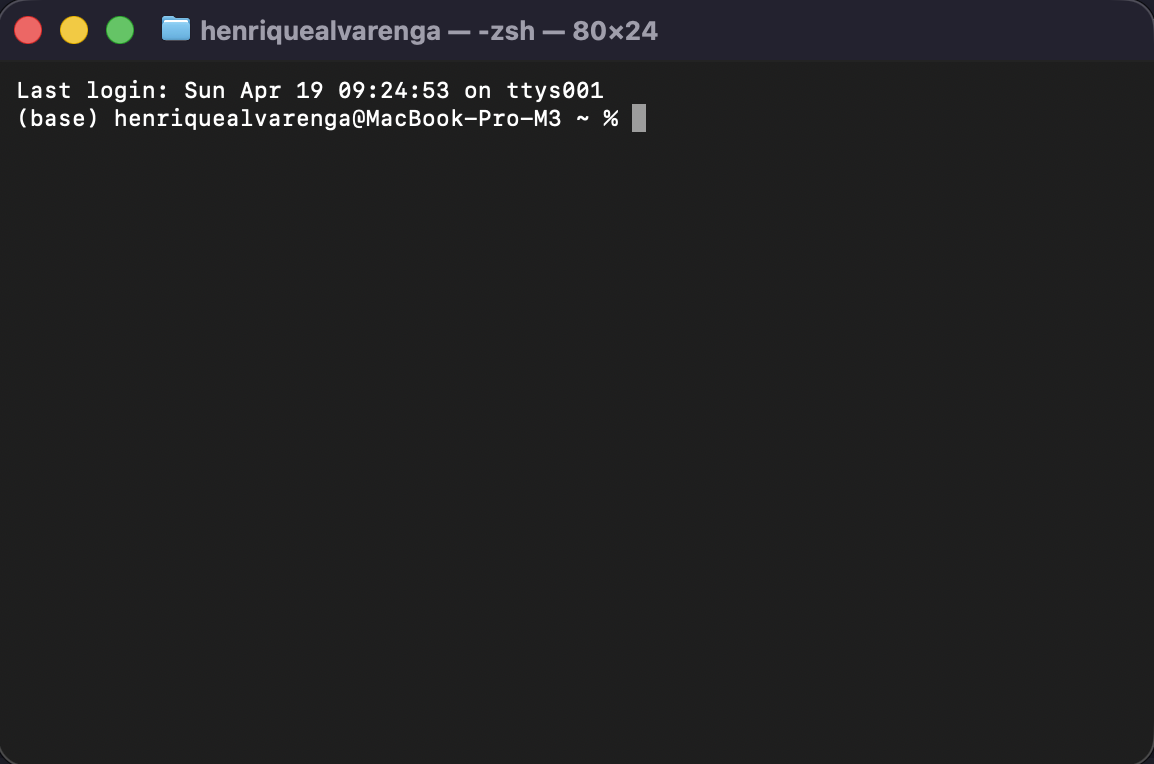
Ao abrir, você verá uma janela com um prompt parecido com:
seu-usuario@seu-mac ~ %Esse prompt indica que o terminal está pronto para receber comandos. A próxima seção explica o que cada parte significa.
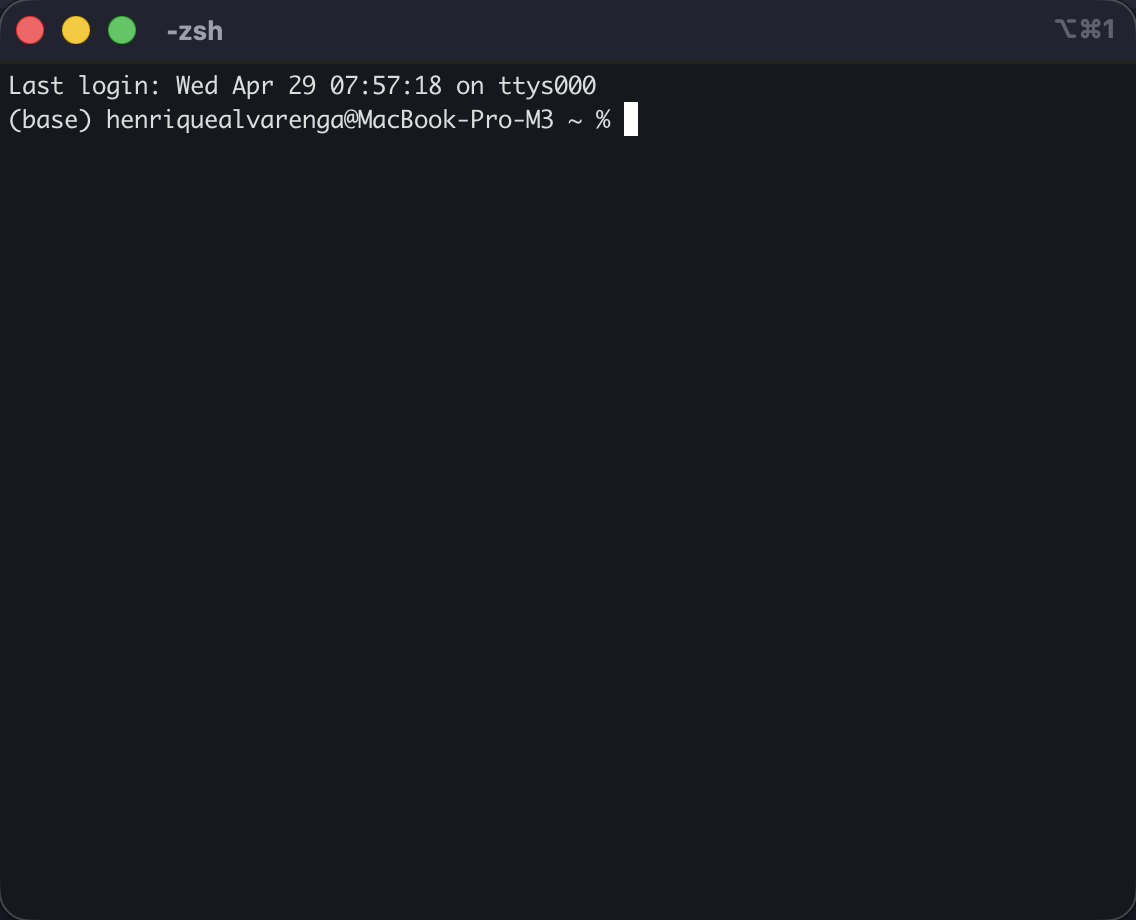
Alternativa: iTerm2. Além do Terminal padrão, vale conhecer o iTerm2 (Nachman, 2024), um emulador de terminal gratuito e mais completo, popular entre desenvolvedores no Mac. Oferece recursos que o Terminal padrão não tem: abas e painéis divididos lado a lado, busca dentro do histórico, autocompletar inteligente, paleta de comandos, e temas customizáveis. Para o curso, qualquer um dos dois funciona — se você for usar terminal de forma intensa, vale a instalação. Disponível em iterm2.com.
No Windows
O Windows oferece diferentes opções, com perfis distintos:
Prompt de Comando (cmd). O interpretador clássico, herança do MS-DOS. Para abrir:
- Pressione
Win + R, digitecmde pressione Enter. - Ou pesquise “Prompt de Comando” no menu Iniciar.
PowerShell. Shell moderno da Microsoft, com sintaxe própria mais poderosa (orientada a objetos). Para abrir:
- Clique com o botão direito no menu Iniciar e selecione “Windows PowerShell”.
- Ou pesquise “PowerShell” no menu Iniciar.
Windows Terminal (recomendado). Aplicativo moderno que unifica cmd, PowerShell e Git Bash em uma única interface com abas, atalhos de teclado e suporte adequado a caracteres especiais (incluindo acentuação). É o caminho recomendado pela Microsoft hoje. Pode ser instalado gratuitamente pela Microsoft Store, ou já vem pré-instalado em versões recentes do Windows 11.
Git Bash. Quando você instala o Git para Windows, ele inclui o Git Bash — um emulador de terminal que permite usar comandos no estilo Unix/Mac dentro do Windows. Especialmente útil para seguir tutoriais que assumem bash/zsh, sem precisar traduzir cada comando. Se você instalou o Git seguindo o capítulo de instalação (M0-B1-06), já tem o Git Bash disponível.
No Linux
Em qualquer distribuição Linux, o atalho de teclado padrão Ctrl + Alt + T abre o emulador de terminal. O nome do aplicativo varia (GNOME Terminal, Konsole, xfce4-terminal, etc.), mas o comportamento é praticamente idêntico ao do Terminal do Mac — comandos, sintaxe e estrutura do prompt seguem o mesmo padrão.
Anatomia do prompt
Aquele texto que aparece antes do cursor não é decoração — cada parte tem significado. No Mac/Linux, o padrão típico é:
henrique@MacBook-Pro ~ %| Parte | O que significa |
|---|---|
henrique |
Nome de usuário ativo no sistema |
@MacBook-Pro |
Nome da máquina (relevante quando você loga em um servidor remoto) |
~ |
Diretório atual — o ~ é abreviação para a pasta home do usuário (/Users/henrique no Mac) |
% |
Indica que o prompt é zsh (no bash seria $) |
Quando você digitar cd Documents e pressionar Enter, o ~ vai virar ~/Documents, ou seja, o prompt mostra onde você está a cada momento. Esse é o primeiro hábito útil do terminal: olhar o prompt antes de rodar comandos. Não é frescura — é o que evita rodar rm na pasta errada.
O prompt é configurável (variável PS1 no bash, PROMPT no zsh) e pode mostrar branch atual do Git, hora, tempo de execução do último comando, e quase qualquer coisa que você queira. Frameworks populares como oh-my-zsh (ohmyz.sh) e Starship (starship.rs) automatizam esse tipo de customização. Não é necessário para o curso, mas se você se incomodou com o visual do terminal, vale conhecer.
O que vem a seguir
Com o terminal aberto e o prompt entendido, o próximo passo é entender a estrutura genérica de um comando — comando [opções] [argumentos] — para que, daqui em diante, qualquer comando novo que você ver siga uma gramática reconhecível.